
TL;DR: Mit der Chunklink-App trittst du auf Xbox, PlayStation und Switch beliebigen Bedrock-Servern bei, ohne DNS-Änderungen, Konto oder Werbung. Jetzt kostenlos im App Store laden oder bei Google Play herunterladen.
Die Serveradresse steht im Gruppenchat. Auf Handy und PC wäre sie in zehn Sekunden eingetragen, auf der Konsole fehlt dafür jedoch schlicht das Feld.
Lösungen wie die Apps BedrockConnect und BedrockTogether umgehen diese Sperre. Aber bei meinem letzten Test ließ mich BedrockTogether erst einmal zwei Minuten Werbung ansehen, bevor ich meinem eigenen Server beitreten durfte. Nicht laden, nicht verbinden: Werbung.
Die Minecraft-Community hat etwas Besseres verdient. Deshalb gibt es jetzt die Chunklink-App: kostenlos, ohne Konto und ohne Werbung.
Kostenlose App für iPhone und Android
Deine Konsole auf jedem Server
Deine Konsole kann keine Serveradresse eintippen. Dein Smartphone schon. Chunklink bringt jeden Bedrock-Server in die LAN-Liste von Xbox, PlayStation und Switch.

Warum die Adresse fehlt
Minecraft Bedrock kann auf dem Handy, Tablet und unter Windows beliebige Server speichern. Auf Xbox, PlayStation und Nintendo Switch zeigt das Spiel dagegen nur ausgewählte Partner-Server. Einen Knopf für „Server hinzufügen“ gibt es nicht.
Das ist besonders ärgerlich, wenn der Server längst läuft und alle anderen schon spielen. Die Konsole könnte ihn erreichen. Sie bietet dir nur keine Stelle, an der du seine Adresse eingeben kannst.
So funktioniert die App
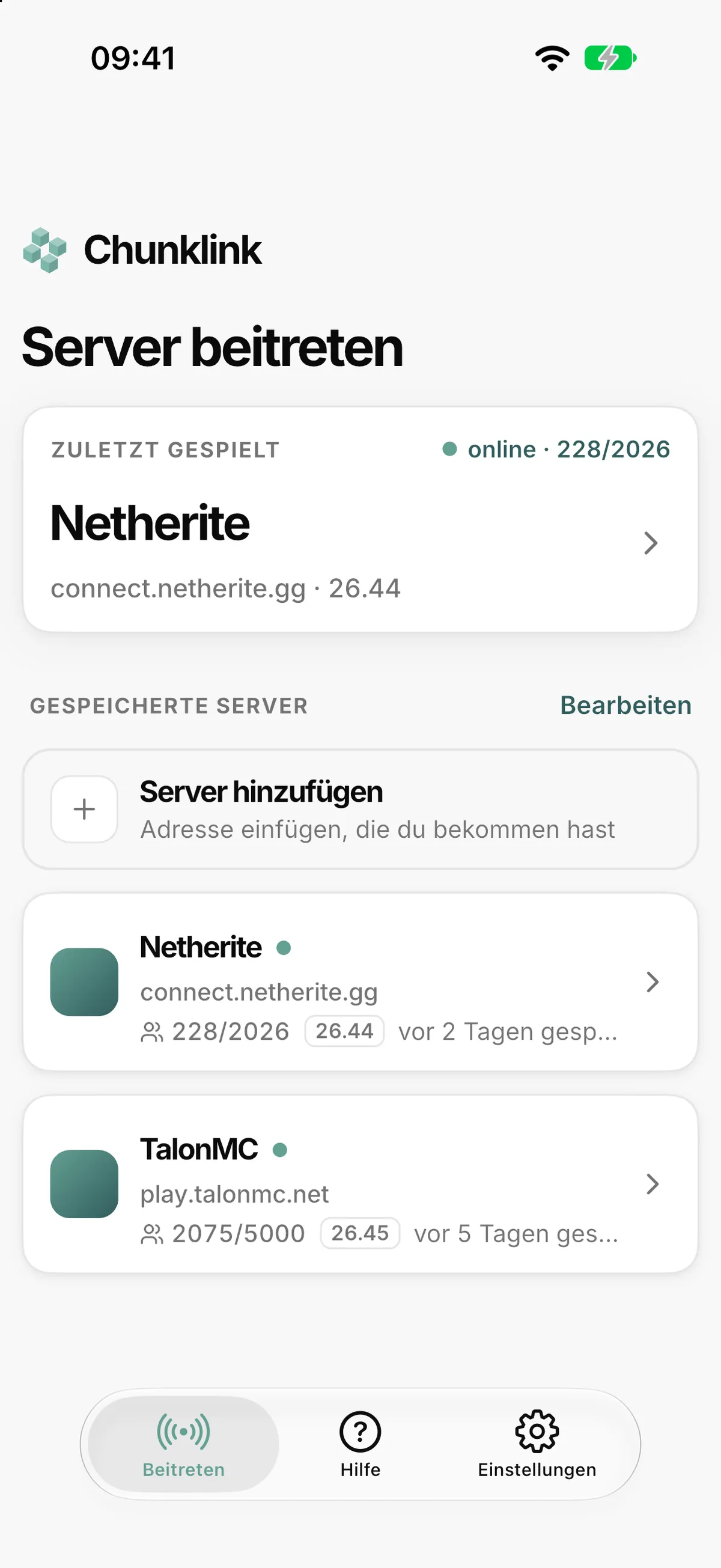
Die App bietet dir genau dieses fehlende Eingabefeld. Du trägst den Bedrock-Server auf deinem Handy ein und machst ihn im WLAN sichtbar. Minecraft auf der Konsole hält ihn daraufhin für ein LAN-Spiel und zeigt ihn dir an.
Der ganze Ablauf:
- Handy und Konsole sind im selben WLAN. Ein Handy-Hotspot geht ebenfalls.
- Du trägst die Adresse des Bedrock-Servers in der App ein und tippst auf Start.
- Du öffnest auf der Konsole Minecraft und wählst unter Spielen → Freunde den neuen LAN-Eintrag aus.
Du musst weder DNS-Einstellungen an der Konsole ändern noch ein zusätzliches Konto anlegen. Die App erkennt den Server, seine Minecraft-Version und den richtigen Port selbst.
Danach kann das Handy weg
Im Normalfall stellt die App nur den Kontakt her. Sobald du den Eintrag auf der Konsole öffnest, übergibt sie die echte Serveradresse. Die Konsole verbindet sich anschließend direkt mit dem Server. Du kannst die App schließen und dein Handy einstecken.
Passt die Minecraft-Version des Servers nicht zu dieser direkten Übergabe, wechselt die App automatisch in einen Kompatibilitätsmodus. Dann läuft die Verbindung weiter über das Handy, und App und Bildschirm müssen während des Spielens an bleiben. Die Nintendo Switch kann diesen Modus nicht nutzen. Die App sagt dir das vor dem Start, nicht erst nach einem fehlgeschlagenen Beitritt.
Was du brauchst
- Einen Server, der Minecraft Bedrock versteht. Das kann ein Bedrock Dedicated Server, ein Server mit GeyserMC oder ein Chunklink-Server sein. Ein reiner Java-Server reicht nicht.
- Dasselbe WLAN oder einen Handy-Hotspot. Gäste-, Hotel- und Campusnetze trennen Geräte manchmal voneinander. Dann ist dein mobiler Hotspot der bessere Weg.
- Das Online-Abo deiner Konsole. Je nach Gerät sind das Xbox Game Pass, PlayStation Plus oder Nintendo Switch Online.
- Auf der Switch den Online-Modus. „Lokale Verbindung“ verlässt das normale WLAN und kann deshalb nicht mit der App funktionieren.
Beim ersten Mal fragt dein Handy außerdem nach Zugriff auf das lokale Netzwerk. Die App braucht ihn, um mit der Konsole im selben WLAN zu sprechen. Standortzugriff braucht sie nicht.
Kostenlos heißt kostenlos
Keine Werbung, kein Zeitlimit, kein Kauf zum Freischalten und kein Konto. Deine gespeicherten Server bleiben auf deinem Gerät.
Ich betreibe Chunklink und habe die App natürlich nicht zufällig unter demselben Namen veröffentlicht. Jeder unserer Server versteht Java und Bedrock, und die App schließt die bisher größte Lücke dabei: Freunde auf der Konsole kommen jetzt ebenfalls hinein. Trotzdem funktioniert sie mit jedem passenden Bedrock-Server, egal, wer ihn betreibt. Der LAN-Beitritt bleibt kostenlos.
Fazit
Zwei Minuten Werbung in der BedrockTogether App sind länger, als der ganze Vorgang insgesamt dauern sollte. Adresse eintragen, starten, beitreten: mehr sollte zwischen deiner Konsole und dem Server deiner Freunde nicht stehen.
Die Chunklink-App gibt es kostenlos für iPhone und Android. Probier sie mit eurem Server aus. Wenn eine Konsole, ein Router oder ein Server sich anders verhält als erwartet, schreib mir im Discord. Genau diese echten Tests machen die App für uns alle noch besser.